Content Hack

Jeremy François

by Jeremy François

par Jeremy François

A free Chrome extension that analyzes any creator's content across TikTok, Instagram, YouTube & LinkedIn. Sort posts by performance, discover posting patterns, and export insights to Notion.

Une extension Chrome gratuite qui analyse le contenu de n'importe quel créateur sur TikTok, Instagram, YouTube & LinkedIn. Triez les posts par performance, découvrez les habitudes de publication, et exportez les analyses vers Notion.

v4.0 — User Guide v4.0 — Guide d'utilisation
🌐

Supported Platforms

Four platforms, one extension

T
TikTok

Navigate to any TikTok profile page (e.g. tiktok.com/@username). Also works on search pages and hashtag/tag pages.

  • Supported pages: profile (@user), search results, hashtag/tag pages
  • Data scraped: views (from the profile grid), date & hour (extracted from the video ID), description/caption (from the aria-label attribute)
Tip

Scroll down the page to load more posts before clicking "Analyze this page", or use "Load all and analyze" to auto-scroll and capture everything.

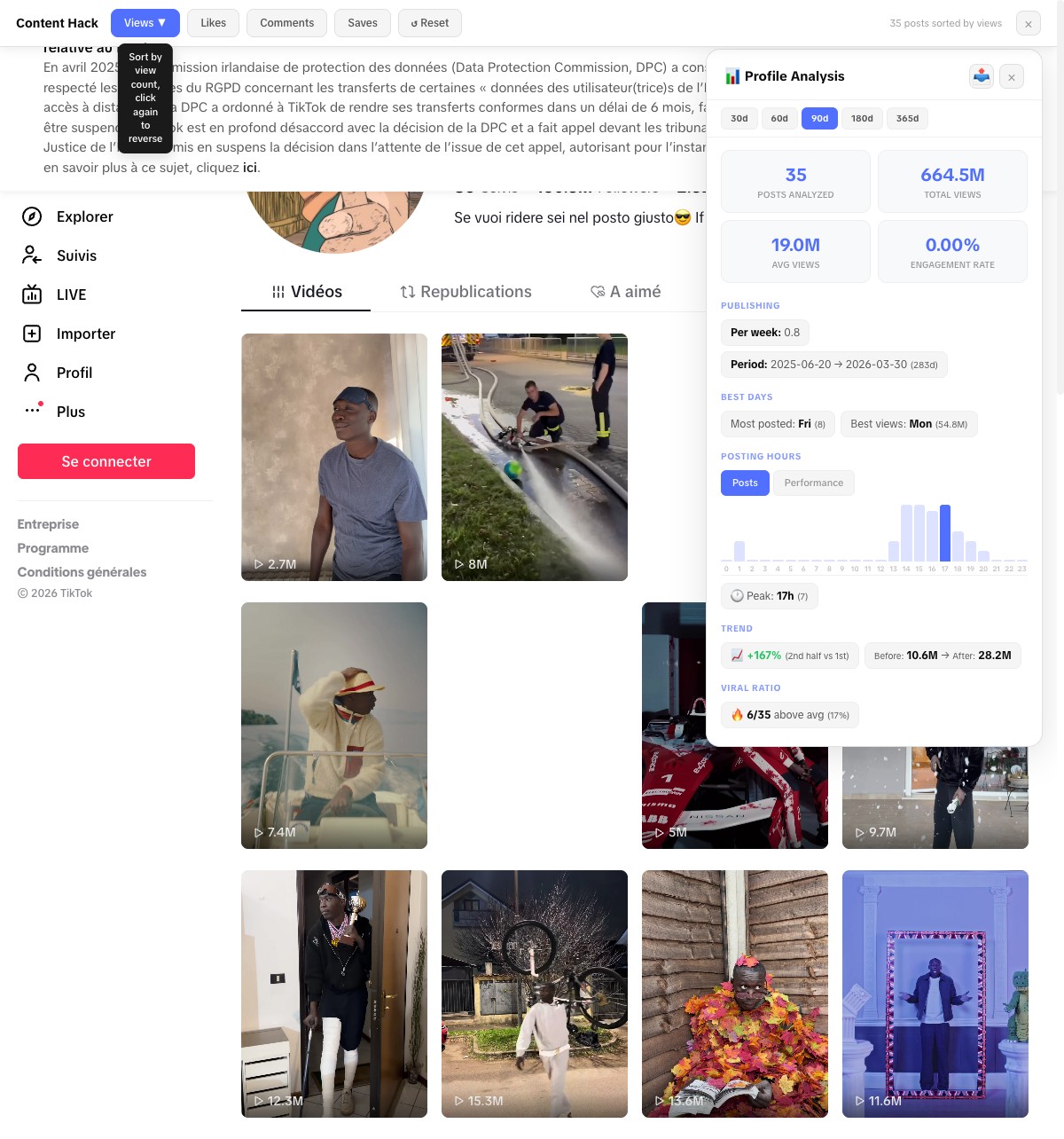
TikTok analysis
I
Instagram

Navigate to any Instagram profile page (e.g. instagram.com/username). You must be logged in for stats to be available.

  • Supported pages: profile pages (requires login)
  • Data scraped: likes, comments, views (for reels/videos), date (from the taken_at timestamp), description (from image alt text)
  • How it works: stats come from embedded JSON scripts in the page — only the first batch of posts loaded has full statistics
  • After scrolling: click Re-scan to detect newly loaded posts. These new posts may have limited stats compared to the initial batch
Tip

For best results, use "Load all and analyze" which auto-scrolls the page. The first batch of posts will have the most complete data (likes, comments, views).

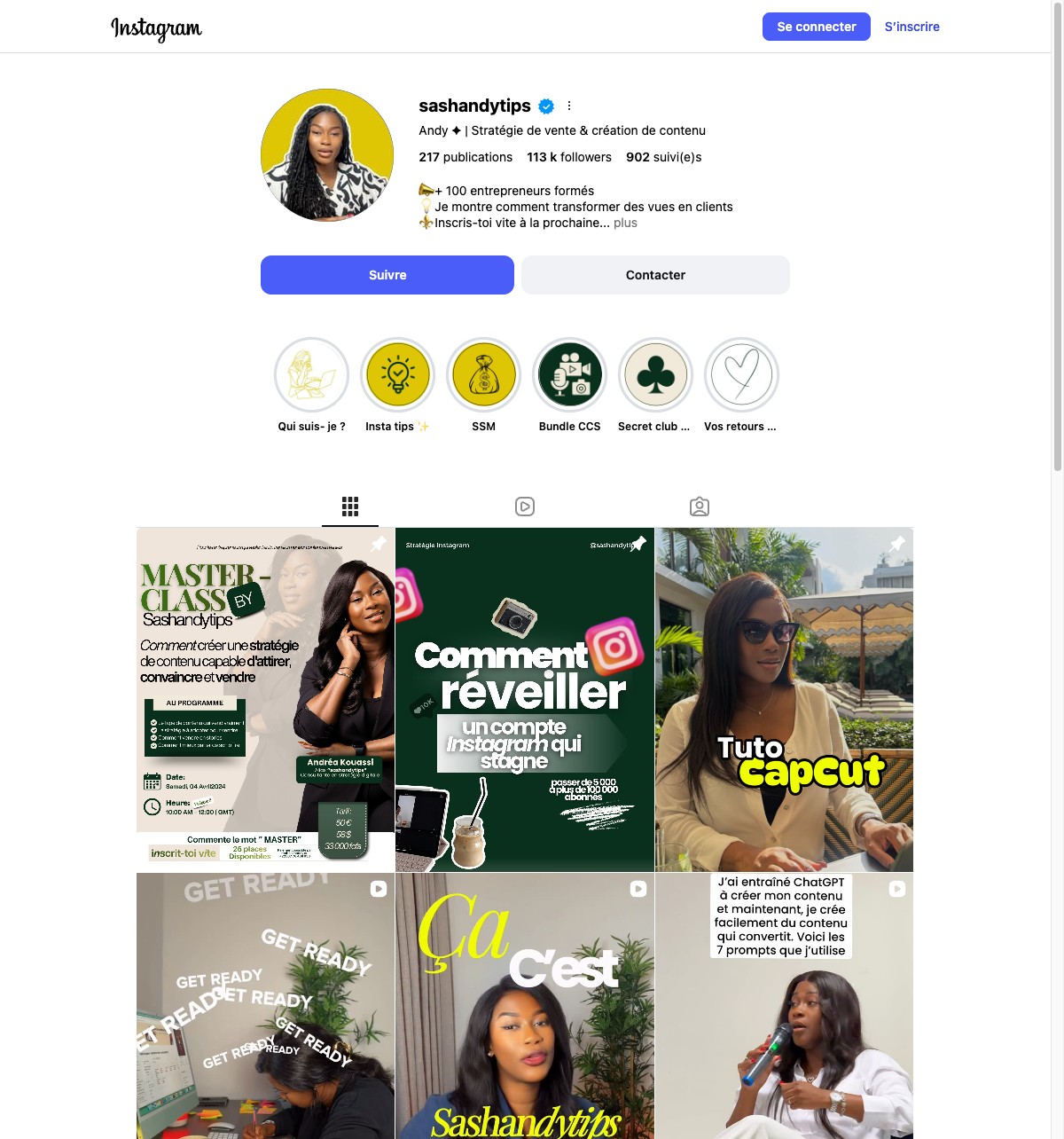
Instagram profile - sashandytips
Y
YouTube

Navigate to a YouTube channel's videos page (e.g. youtube.com/@channel/videos).

  • Supported pages: channel videos page (@channel/videos)
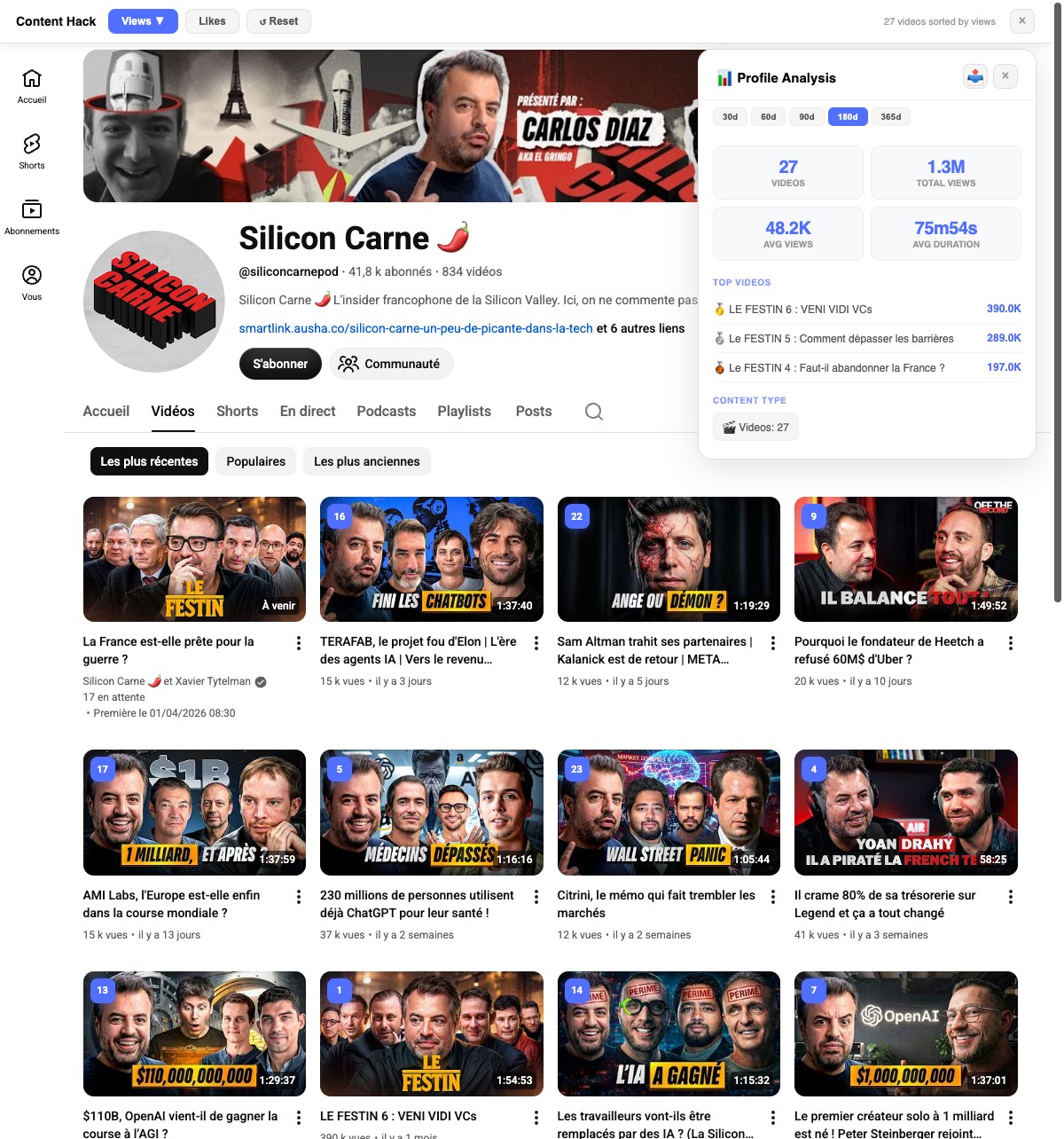
  • Data scraped: views, duration, title, date (parsed from relative text like "3 days ago")
  • Unique metric: average video duration is displayed in the insights panel
Tip

Works on both the Videos tab and the Shorts tab of a channel page.

YouTube analysis
L
LinkedIn

Navigate to a LinkedIn profile's recent activity page (e.g. linkedin.com/in/user/recent-activity/all/).

  • Supported pages: profile activity page (/in/user/recent-activity/all/)
  • REQUIRES: you must be logged in to LinkedIn
  • Data scraped: likes/reactions, comments, reposts, description, date (parsed from relative text like "23 h", "2 sem.")
Tip

Navigate to someone's profile, click "Posts", then go to "All activity" to access the full activity feed.

1

Installation

Install the extension in 30 seconds

1
Open Chrome extensions page

Type in the Chrome address bar:

chrome://extensions/

2
Enable Developer Mode

In the top right corner of the page, toggle on "Developer mode".

3
Load the extension

Click "Load unpacked" (top left button).

Select the content-hack-extension folder.

4
Pin the extension

Click the puzzle icon in Chrome's toolbar, then pin Content Hack to keep it visible.

2

Launch Modes

Two ways to start analyzing content

1
Go to a profile

Visit a TikTok profile (e.g. tiktok.com/@khaby.lame), Instagram profile (e.g. instagram.com/garyvee), YouTube channel videos page (e.g. youtube.com/@channel/videos) or LinkedIn activity page (e.g. linkedin.com/in/user/recent-activity/all/).

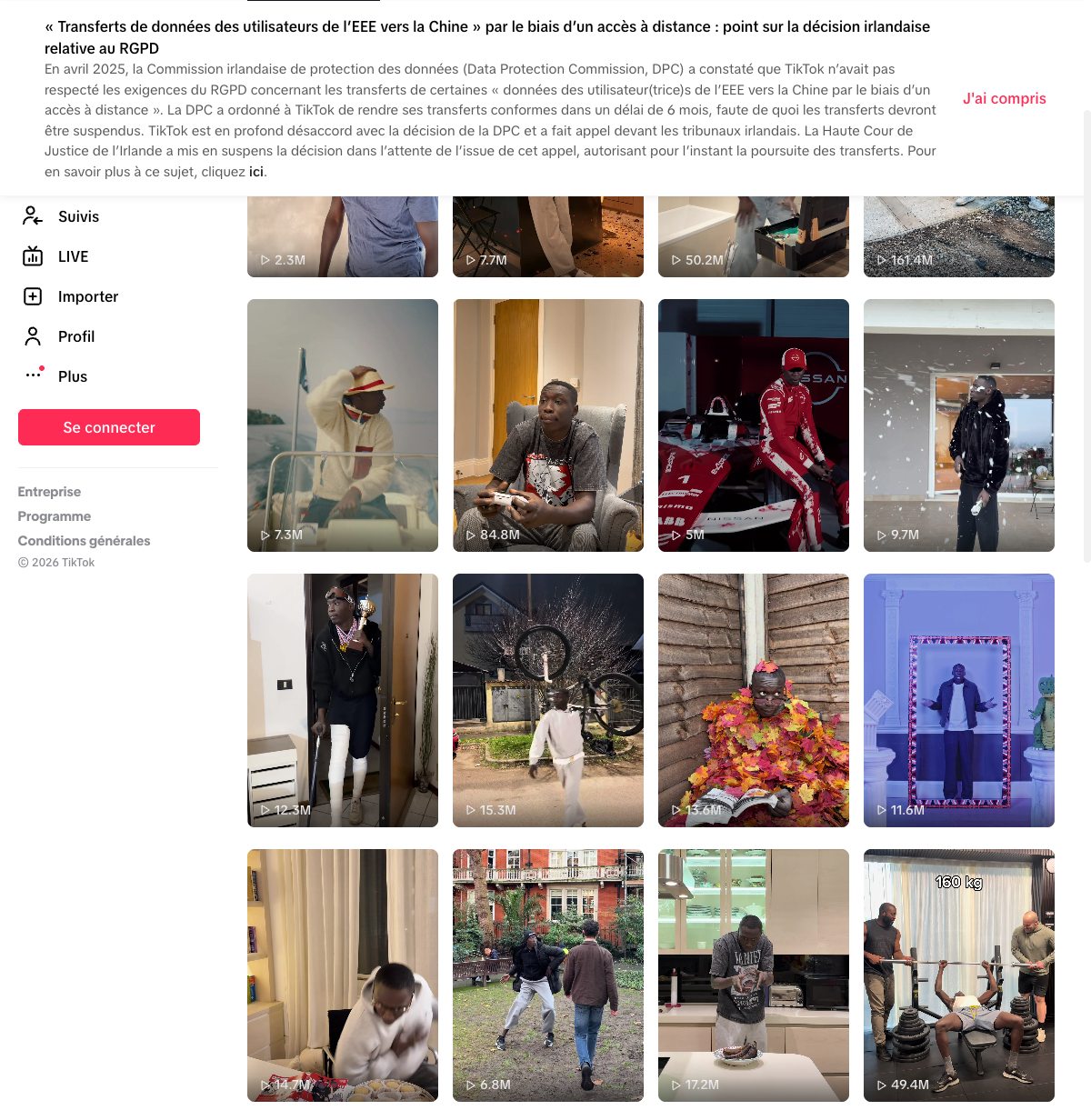
TikTok page before analysis
Normal TikTok page — the extension is not yet launched
2
Click the Content Hack icon

Click the Content Hack (CH) icon in Chrome's toolbar to open the popup. You will see two launch buttons:

A
Analyze this page

Analyzes only the posts currently visible on the page. You control how many posts are loaded by scrolling the page manually before launching the analysis. After the scan, the sort bar appears at the top of the page.

B
Load all and analyze

The extension automatically scrolls the entire page to load as many posts as possible, then launches the analysis. This may take a few minutes on profiles with a lot of content.

While loading is in progress, a STOP button appears. Click it at any time to interrupt the auto-scroll and immediately analyze the posts loaded so far.

After stopping, you can always click "Load all and analyze" again to resume loading from where you left off — already-detected posts are preserved.

Tip

Use "Analyze this page" for a quick look at visible posts. Use "Load all and analyze" when you want the complete picture. The STOP button lets you get partial results quickly without waiting for the full load.

3

Sort Bar

Complete reference for every button in the sort bar

V
Views

Sorts posts by view count, from most viewed to least viewed. Click again to reverse the order (ascending). The active button is highlighted in blue with a ▼ or ▲ arrow.

L
Likes

Sorts posts by like count. Click again to toggle ascending/descending.

C
Comments

Sorts posts by comment count. Useful for finding content with the highest engagement.

S
Saves

Sorts posts by save/bookmark count. Available when the platform provides this data.

Reset

Restores all posts to their original order (chronological). Removes badges, stat overlays, and cancels all sorting and filtering.

Re-scan

After scrolling the page to load more posts, click this button to detect new posts and add them to the analysis. Previously analyzed posts are kept.

📅
Date filter (From / To)

Enter a start date (From) and/or end date (To), then click Filter. Only posts published within this period will be displayed. Posts outside the range are temporarily hidden.

×
Close (×)

Closes the Content Hack bar, removes all badges and overlays, and restores the page to its normal state.

🇫🇷 🇬🇧
Language flags

Click a flag to switch the interface language (French or English). Your choice is saved automatically and applies to the sort bar, overlays, and insights panel.

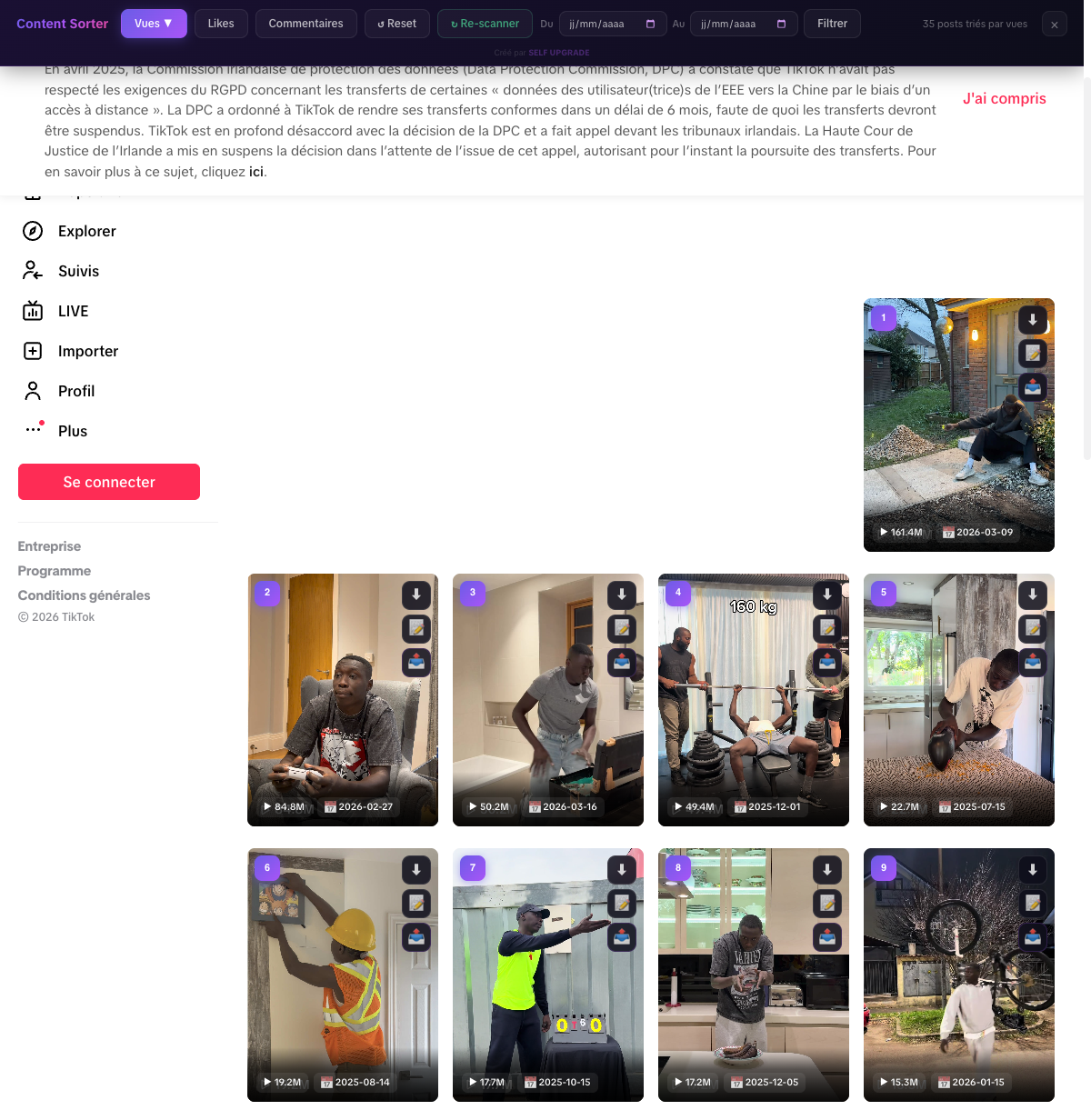
Posts sorted by views
Posts sorted by views (descending) — numbered badges + stats on each post
4

Post Hover Buttons

Actions available when hovering over any analyzed post

Hover actions

When you hover over an analyzed post, two buttons appear in the top right corner:

Download video

Downloads the MP4 file directly to your computer. The extension extracts the video URL from the page data and triggers the download. No third-party service is used.

📤
Send to Notion

Sends all post data to your Notion database: URL, views, likes, comments, publication date and caption/description. If the post already exists (same URL), the extension detects it and shows "Already in Notion" — no duplicates.

Requires Notion to be configured in the extension options (see Section 6).

5

Insights Panel

In-depth analytics for the analyzed profile — appears on the right side of the page

Overview

After running an analysis, a collapsible insights panel appears on the right side of the page. It provides a comprehensive breakdown of the creator's content performance. At the top of the panel header you will find a Send to Notion button (📤) that exports the full analysis to your Notion database.

📅
Period filter

At the top of the panel, quick-select preset buttons let you narrow the analysis to a specific time window:

30d60d90d180d365d

You can also set custom dates using the From and To date pickers for full flexibility. All stats, charts and metrics below update instantly when the period changes.

📊
Key statistics

The top section displays the core metrics for the selected period:

  • Posts analyzed — total number of posts in the selected period
  • Total views — sum of all views across analyzed posts
  • Avg views — average views per post
  • Engagement rate — (likes + comments) / views, expressed as a percentage
  • Avg likes — average likes per post
  • Avg comments — average comments per post
  • Avg duration — average video duration (YouTube only)
📅
Publishing frequency

Shows how often the creator publishes content:

  • Per day — average posts published per day
  • Per week — average posts published per week
  • Per month — average posts published per month
  • Period covered — the date range spanned by the analyzed posts
Best days

Identifies the most effective publishing days:

  • Most posted day — the day of the week with the highest number of publications (with count)
  • Best views day — the day of the week where posts achieve the highest average views
📈
Hourly chart

A bar chart showing activity broken down by hour of the day (0h-23h). Two tabs are available:

  • Publications (blue bars) — how many posts were published at each hour
  • Performance (green bars) — average views for posts published at each hour

The peak hour is highlighted, helping you identify the best time to post for maximum reach.

📈
Trend

Compares the performance of the first half vs. the second half of analyzed posts in the period. Displayed as a percentage change (e.g. +25% or -10%), indicating whether the account's views are growing or declining over time.

🔥
Viral ratio

Shows how many posts performed above the average view count. A high viral ratio means the creator consistently produces content that outperforms their baseline.

🕒
Consistency

Measures the regularity of the publishing schedule:

  • Average gap — mean number of days between consecutive posts
  • Minimum gap — shortest gap between two consecutive posts
  • Maximum gap — longest gap between two consecutive posts

A small average gap with low variation indicates a highly consistent creator.

🎥
Performance by format

Breaks down average performance by content type:

  • Video — average views for video posts
  • Photo — average views for photo/image posts
  • Reel — average views for reel/short-form posts

Helps determine which format resonates best with the audience.

🏆
Top posts

Highlights the standout posts for the selected period:

  • Most viewed — the post with the highest view count
  • Most liked — the post with the highest like count
  • Most commented — the post with the highest comment count

Each top post is clickable, linking directly to the original content.

#
Hashtags and topics

Displays the most frequently used hashtags and recurring topics found in the post descriptions. Useful for understanding the creator's content strategy and discovering trending keywords in their niche.

📤
Send to Notion (📤 in panel header)

Click the 📤 button in the insights panel header to export the full analysis (all stats, charts data, top posts, hashtags) to your Notion database in one click. This is separate from the per-post Notion export — it saves the entire profile analysis.

6

Notion Setup

Export individual posts or full analyses to a Notion database

1
Create a Notion integration

Go to notion.so/profile/integrations

Click "New integration".

Give it a name (e.g. "Content Hack"), select your workspace, and click "Submit".

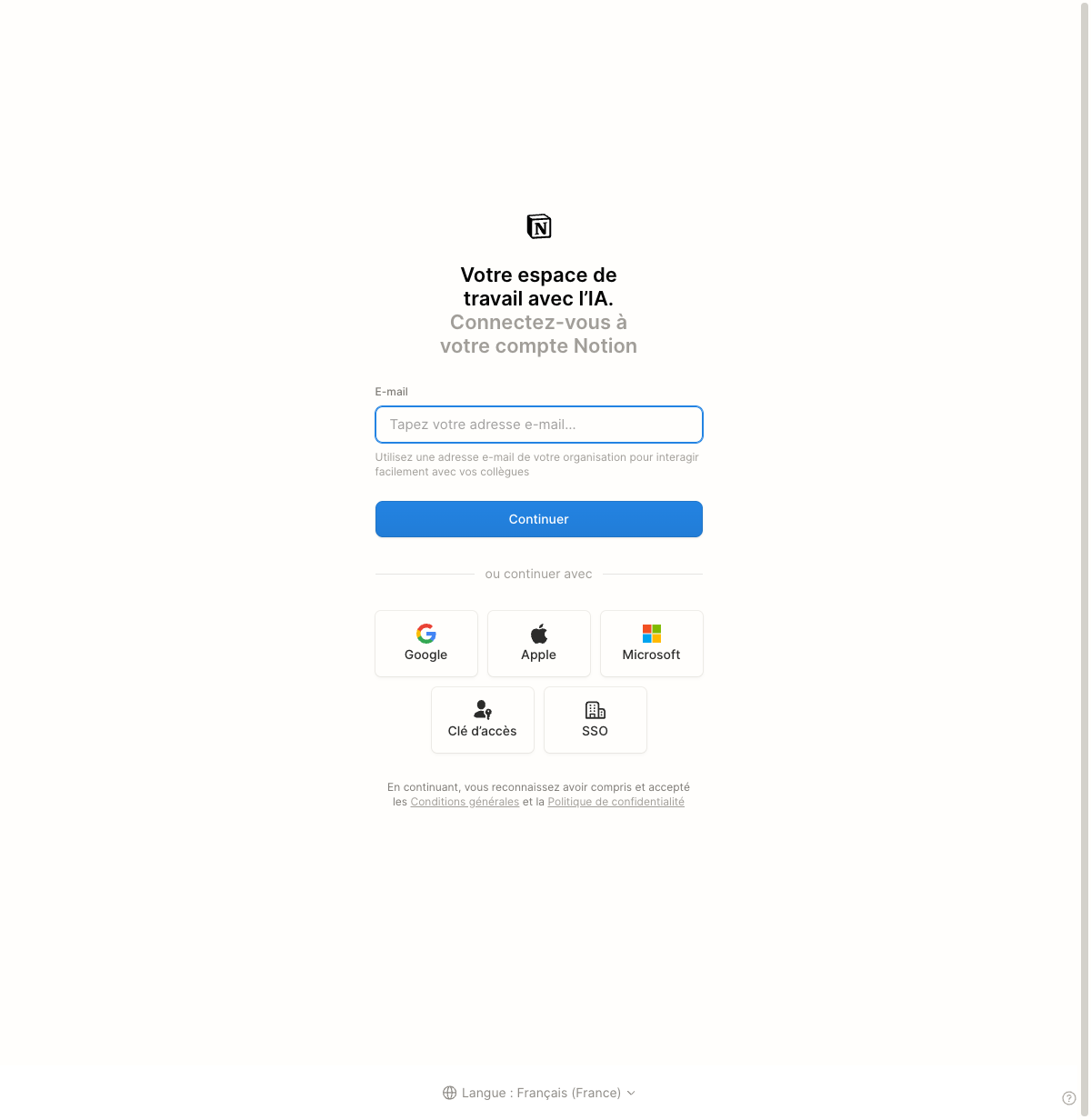
Notion integrations page
Log in to Notion to access the integrations page
2
Copy the token

Once the integration is created, you'll see an "Internal Integration Secret" (token).

It starts with ntn_. Click "Show" then "Copy".

Important

This token is secret. Never share it publicly.

3
Create a Notion database

Create a new database in Notion with these properties:

Property nameType
TitleTitle
URLURL
PlatformSelect (options: TikTok, Instagram, YouTube, LinkedIn)
ViewsNumber
LikesNumber
CommentsNumber
Publish DateDate
DescriptionRich text
Added DateDate
4
Share the database with your integration

Open your database in Notion, click "..." (top right menu) → "Connections" → search for your integration name → "Confirm".

Why this step?

Without this step, the integration cannot access your database and will not be able to write to it.

5
Configure the extension

Click the Content Hack icon in Chrome, then click the "Notion" block.

The settings page opens:

  1. Paste your token in the field
  2. Click "Connect and load databases"
  3. Select your database from the dropdown
  4. Click "Save"

Done! The Notion badge turns green in the popup.

6
Use the Notion export

There are two ways to send data to Notion:

  • Individual post: Hover over any analyzed post and click the 📤 button. The button turns green ✓ on success. If the post already exists, it shows "Already in Notion".
  • Full analysis: Click the 📤 button in the Insights panel header to export the entire profile analysis (stats, top posts, hashtags, etc.) to Notion in one click.
7

Insight Metrics Glossary

What each metric in the Insights panel means

📊
Posts analyzed

The total number of posts detected and analyzed on the page for the selected time period.

📊
Total views

The sum of all views across every analyzed post. Gives an overview of the creator's total reach.

📊
Avg views

Total views divided by the number of posts analyzed. Represents the typical reach of a single post.

📊
Engagement rate

Calculated as (likes + comments) / views x 100. Measures how actively the audience interacts with the content relative to how many people see it.

📅
Publishing frequency

How often the creator posts, expressed as posts per day, per week, and per month, calculated over the time span covered by the analyzed posts.

Best days

Two complementary metrics: the most posted day (the weekday with the most publications) and the best performing day (the weekday with the highest average views per post). These may differ — posting frequency does not always correlate with performance.

📈
Posting hours

An hourly distribution chart (0h-23h) with two tabs: Posts (number of publications per hour) and Performance (average views per hour). The peak hour is highlighted to help identify optimal posting times.

📈
Trend

The percentage change in average views between the first half and the second half of the analyzed posts. A positive value (e.g. +25%) indicates growth; a negative value (e.g. -10%) indicates decline.

🔥
Viral ratio

The percentage of posts that performed above the average view count. A low viral ratio means the creator relies on a few viral hits to pull up the average. A high ratio indicates more consistent performance across posts.

🕒
Consistency

Measures the regularity of the publishing schedule by showing the average, minimum, and maximum gap (in days) between consecutive publications. A small average gap with low variation signals a very consistent creator.

🎥
Performance by format

Compares the average performance (views) of different content types: video vs. photo vs. reel. Helps determine which format resonates best with the audience.

?

FAQ

Answers to common questions

Not all posts are showing?

The extension only analyzes posts that are visible on the page. Scroll further to load more posts, then click "↻ Re-scan" to add them to the analysis. Alternatively, use "Load all and analyze" to auto-scroll the entire page.

Instagram doesn't show likes?

On Instagram, stats (likes, comments, views) are extracted from the page's internal data. You must be logged in to Instagram for stats to be available.

"Notion not configured" error?

Go to the extension settings (popup → Notion) and configure your token + database. See Section 6 for the full setup guide.

Which pages are supported?

TikTok: profiles (@username), search pages, hashtag pages
Instagram: profiles only
YouTube: channel videos page (@channel/videos)
LinkedIn: profile activity page (/in/user/recent-activity/all/) — requires login

Can I stop the auto-scroll?

Yes. When using "Load all and analyze", a STOP button appears during loading. Click it to interrupt the scroll and immediately analyze the posts loaded so far. You can resume loading later.

How does the Insights panel period filter work?

Use the preset buttons (30d, 60d, 90d, 180d, 365d) or set custom From/To dates. All stats, charts, and metrics update instantly to reflect only the posts within the selected period.

🌐

Plateformes supportées

Quatre plateformes, une seule extension

T
TikTok

Rendez-vous sur n'importe quelle page de profil TikTok (ex : tiktok.com/@username). Fonctionne aussi sur les pages de recherche et de hashtags.

  • Pages supportées : profil (@utilisateur), résultats de recherche, pages hashtag/tag
  • Données récupérées : vues (depuis la grille du profil), date & heure (extraites de l'identifiant vidéo), description/caption (depuis l'attribut aria-label)
Astuce

Scrollez la page pour charger plus de posts avant de cliquer sur "Analyser cette page", ou utilisez "Tout charger et analyser" pour scroller automatiquement et tout capturer.

Analyse TikTok
I
Instagram

Rendez-vous sur n'importe quelle page de profil Instagram (ex : instagram.com/username). Vous devez être connecté pour que les stats soient disponibles.

  • Pages supportées : pages de profil (connexion requise)
  • Données récupérées : likes, commentaires, vues (pour les reels/vidéos), date (depuis le timestamp taken_at), description (depuis le texte alt des images)
  • Fonctionnement : les statistiques proviennent de scripts JSON intégrés dans la page — seul le premier lot de posts chargé dispose de statistiques complètes
  • Après le scroll : cliquez sur Re-scanner pour détecter les nouveaux posts. Ces nouveaux posts peuvent avoir des statistiques limitées par rapport au lot initial
Astuce

Pour de meilleurs résultats, utilisez "Tout charger et analyser" qui scrolle automatiquement la page. Le premier lot de posts aura les données les plus complètes (likes, commentaires, vues).

Profil Instagram - sashandytips
Y
YouTube

Rendez-vous sur la page vidéos d'une chaîne YouTube (ex : youtube.com/@channel/videos).

  • Pages supportées : page vidéos de la chaîne (@channel/videos)
  • Données récupérées : vues, durée, titre, date (analysée depuis le texte relatif comme "il y a 3 jours")
  • Métrique unique : la durée moyenne des vidéos est affichée dans le panneau insights
Astuce

Fonctionne à la fois sur l'onglet Vidéos et l'onglet Shorts d'une chaîne.

Analyse YouTube
L
LinkedIn

Rendez-vous sur la page d'activité récente d'un profil LinkedIn (ex : linkedin.com/in/user/recent-activity/all/).

  • Pages supportées : page d'activité du profil (/in/user/recent-activity/all/)
  • REQUIS : vous devez être connecté à LinkedIn
  • Données récupérées : likes/réactions, commentaires, repartages, description, date (analysée depuis le texte relatif comme "23 h", "2 sem.")
Astuce

Rendez-vous sur le profil de la personne, cliquez sur "Publications", puis accédez à "Toute l'activité" pour voir le fil d'activité complet.

1

Installation

Installez l'extension en 30 secondes

1
Ouvrir la page des extensions Chrome

Tapez dans la barre d'adresse de Chrome :

chrome://extensions/

2
Activer le mode développeur

En haut à droite de la page, activez le toggle "Mode développeur".

3
Charger l'extension

Cliquez sur "Charger l'extension non empaquetée" (bouton en haut à gauche).

Sélectionnez le dossier content-hack-extension.

4
Épingler l'extension

Cliquez sur l'icône puzzle dans la barre Chrome, puis sur l'épingle à côté de Content Hack pour la garder visible.

2

Modes de lancement

Deux façons de lancer l'analyse

1
Allez sur un profil

Rendez-vous sur un profil TikTok (ex : tiktok.com/@khaby.lame), Instagram (ex : instagram.com/garyvee), une page vidéos YouTube (ex : youtube.com/@channel/videos) ou une page d'activité LinkedIn (ex : linkedin.com/in/user/recent-activity/all/).

Page TikTok avant analyse
Page TikTok normale — l'extension n'est pas encore lancée
2
Cliquez sur l'icône Content Hack

Cliquez sur l'icône Content Hack (CH) dans la barre Chrome pour ouvrir le popup. Deux boutons de lancement s'affichent :

A
Analyser cette page

Analyse uniquement les posts déjà visibles sur la page. C'est vous qui contrôlez combien de posts sont chargés en scrollant manuellement avant de lancer l'analyse. La barre de tri apparaît ensuite en haut de la page.

B
Tout charger et analyser

L'extension scroll automatiquement toute la page pour charger un maximum de posts, puis lance l'analyse. Peut prendre quelques minutes sur les profils avec beaucoup de contenus.

Pendant le chargement, un bouton STOP apparaît. Cliquez dessus à tout moment pour interrompre le scroll automatique et analyser immédiatement les posts chargés jusque-là.

Après l'arrêt, vous pouvez relancer "Tout charger et analyser" pour reprendre le chargement là où vous vous êtes arrêté — les posts déjà détectés sont conservés.

Astuce

Utilisez "Analyser cette page" pour un aperçu rapide. Utilisez "Tout charger et analyser" pour une analyse complète. Le bouton STOP permet d'obtenir des résultats partiels sans attendre la fin du chargement.

3

Barre de tri

Référence complète de chaque bouton de la barre de tri

V
Vues

Trie les posts par nombre de vues, du plus vu au moins vu. Cliquez une deuxième fois pour inverser l'ordre (croissant). Le bouton actif s'affiche en bleu avec une flèche ▼ ou ▲.

L
Likes

Trie les posts par nombre de likes (j'aime). Cliquez à nouveau pour inverser l'ordre.

C
Commentaires

Trie les posts par nombre de commentaires. Utile pour trouver les contenus qui génèrent le plus d'engagement.

S
Saves

Trie les posts par nombre d'enregistrements (saves/bookmarks). Disponible quand la plateforme fournit cette donnée.

Reset

Remet tous les posts dans leur ordre original (chronologique). Retire les badges, les overlays de stats et annule tous les tris et filtres.

Re-scanner

Après avoir scrollé la page pour charger plus de posts, cliquez sur ce bouton pour détecter les nouveaux posts et les ajouter à l'analyse. Les posts déjà analysés sont conservés.

📅
Filtre par dates (Du / Au)

Remplissez une date de début (Du) et/ou une date de fin (Au), puis cliquez Filtrer. Seuls les posts publiés dans cette période seront affichés. Les posts hors période sont masqués temporairement.

×
Fermer (×)

Ferme la barre Content Hack, retire tous les badges et overlays, et restaure la page dans son état normal.

🇫🇷 🇬🇧
Drapeaux de langue

Cliquez sur un drapeau pour changer la langue de l'interface (français ou anglais). Le choix est sauvegardé automatiquement et s'applique à la barre de tri, aux overlays et au panneau d'insights.

Posts triés par vues
Posts triés par nombre de vues (décroissant) — badges numérotés + statistiques sur chaque post
4

Boutons sur chaque post

Actions disponibles au survol d'un post analysé

Actions au survol

Quand vous survolez un post analysé, deux boutons apparaissent en haut à droite :

Télécharger la vidéo

Télécharge le fichier MP4 directement sur votre ordinateur. L'extension extrait l'URL de la vidéo depuis les données de la page et lance le téléchargement. Aucun service tiers n'est utilisé.

📤
Envoyer vers Notion

Envoie toutes les données du post vers votre base de données Notion : URL, nombre de vues, likes, commentaires, date de publication et caption/description. Si le post existe déjà (même URL), l'extension le détecte et affiche "Déjà présent dans Notion" — aucun doublon.

Nécessite que Notion soit configuré dans les options de l'extension (voir Section 6).

5

Panneau Insights

Analytiques approfondies du profil analysé — apparaît sur le côté droit de la page

Vue d'ensemble

Après une analyse, un panneau d'insights repliable apparaît sur le côté droit de la page. Il fournit une analyse détaillée des performances du créateur. En haut de l'en-tête du panneau, un bouton Envoyer vers Notion (📤) permet d'exporter l'analyse complète vers votre base Notion.

📅
Filtre de période

En haut du panneau, des boutons de présélection rapide permettent de restreindre l'analyse à une fenêtre temporelle :

30j60j90j180j365j

Vous pouvez aussi définir des dates personnalisées via les sélecteurs Du et Au. Toutes les stats, graphiques et métriques se mettent à jour instantanément.

📊
Statistiques clés

La section supérieure affiche les métriques principales pour la période sélectionnée :

  • Posts analysés — nombre total de posts dans la période
  • Vues totales — somme de toutes les vues des posts analysés
  • Vues moyennes — moyenne de vues par post
  • Taux d'engagement — (likes + commentaires) / vues, en pourcentage
  • Likes moyens — moyenne de likes par post
  • Commentaires moyens — moyenne de commentaires par post
  • Durée moyenne — durée moyenne des vidéos (YouTube uniquement)
📅
Fréquence de publication

Indique à quelle fréquence le créateur publie :

  • Par jour — nombre moyen de posts publiés par jour
  • Par semaine — nombre moyen de posts publiés par semaine
  • Par mois — nombre moyen de posts publiés par mois
  • Période couverte — la plage de dates des posts analysés
Meilleurs jours

Identifie les jours de publication les plus efficaces :

  • Jour le plus posté — le jour de la semaine avec le plus de publications (avec le nombre)
  • Meilleur jour en vues — le jour de la semaine où les posts obtiennent la meilleure moyenne de vues
📈
Graphique horaire

Un diagramme en barres montrant l'activité par heure de la journée (0h-23h). Deux onglets disponibles :

  • Publications (barres bleues) — combien de posts ont été publiés à chaque heure
  • Performance (barres vertes) — vues moyennes des posts publiés à chaque heure

L'heure de pointe est mise en évidence, vous aidant à identifier le meilleur moment pour publier.

📈
Tendance

Compare la performance de la première moitié vs. la seconde moitié des posts analysés. Affiché sous forme de pourcentage de variation (ex : +25% ou -10%), indiquant si les vues du compte sont en croissance ou en baisse.

🔥
Ratio viral

Montre combien de posts ont dépassé la moyenne de vues. Un ratio viral élevé signifie que le créateur produit régulièrement du contenu qui dépasse sa ligne de base.

🕒
Régularité

Mesure la régularité du rythme de publication :

  • Écart moyen — nombre moyen de jours entre deux posts consécutifs
  • Écart minimum — plus petit écart entre deux posts consécutifs
  • Écart maximum — plus grand écart entre deux posts consécutifs

Un écart moyen faible avec peu de variation indique un créateur très régulier.

🎥
Performance par format

Décompose la performance moyenne par type de contenu :

  • Vidéo — vues moyennes des posts vidéo
  • Photo — vues moyennes des posts photo/image
  • Reel — vues moyennes des reels/contenus courts

Permet de déterminer quel format résonne le mieux avec l'audience.

🏆
Top posts

Met en avant les posts remarquables de la période sélectionnée :

  • Plus vu — le post avec le plus grand nombre de vues
  • Plus liké — le post avec le plus grand nombre de likes
  • Plus commenté — le post avec le plus grand nombre de commentaires

Chaque top post est cliquable et renvoie directement au contenu original.

#
Hashtags et sujets

Affiche les hashtags les plus fréquemment utilisés et les sujets récurrents trouvés dans les descriptions des posts. Utile pour comprendre la stratégie de contenu du créateur et découvrir les mots-clés tendance dans sa niche.

📤
Envoyer vers Notion (📤 dans l'en-tête du panneau)

Cliquez sur le bouton 📤 dans l'en-tête du panneau insights pour exporter l'analyse complète (toutes les stats, données des graphiques, top posts, hashtags) vers votre base Notion en un clic. Ceci est distinct de l'export par post — cela sauvegarde l'ensemble de l'analyse du profil.

6

Connexion Notion

Exportez des posts individuels ou des analyses complètes vers une base Notion

1
Créer une intégration Notion

Allez sur notion.so/profile/integrations

Cliquez "Nouvelle intégration" (ou "New integration").

Donnez-lui un nom (ex : "Content Hack"), sélectionnez votre workspace, et cliquez "Soumettre".

Page de connexion Notion
Connectez-vous à Notion pour accéder à la page des intégrations
2
Copier le token

Une fois l'intégration créée, vous verrez un "Internal Integration Secret" (token).

Il commence par ntn_. Cliquez sur "Afficher" puis "Copier".

Important

Ce token est secret. Ne le partagez jamais publiquement.

3
Créer une base de données Notion

Créez une nouvelle base de données dans Notion avec ces propriétés :

Nom de la propriété (en anglais)Type
TitleTitle
URLURL
PlatformSelect (options : TikTok, Instagram, YouTube, LinkedIn)
ViewsNumber
LikesNumber
CommentsNumber
Publish DateDate
DescriptionRich text
Added DateDate
4
Partager la base avec l'intégration

Ouvrez votre base dans Notion, cliquez sur "..." (menu en haut à droite) → "Connexions" → recherchez le nom de votre intégration → "Confirmer".

Pourquoi cette étape ?

Sans cette étape, l'intégration n'a pas accès à votre base et ne pourra pas y écrire.

5
Configurer l'extension

Cliquez sur l'icône Content Hack dans Chrome, puis sur le bloc "Notion".

La page de paramètres s'ouvre :

  1. Collez votre token dans le champ
  2. Cliquez "Connecter et charger les bases"
  3. Sélectionnez votre base dans la liste déroulante
  4. Cliquez "Sauvegarder"

C'est connecté ! Le badge Notion passe en vert dans le popup.

6
Utiliser l'export Notion

Deux façons d'envoyer des données vers Notion :

  • Post individuel : Survolez n'importe quel post analysé et cliquez sur le bouton 📤. Le bouton passe en vert ✓ si l'envoi réussit. Si le post existe déjà, il affiche "Déjà présent dans Notion".
  • Analyse complète : Cliquez sur le bouton 📤 dans l'en-tête du panneau Insights pour exporter l'ensemble de l'analyse du profil (stats, top posts, hashtags, etc.) vers Notion en un clic.
7

Glossaire des métriques

Ce que chaque métrique du panneau Insights signifie

📊
Posts analysés

Le nombre total de posts détectés et analysés sur la page pour la période sélectionnée.

📊
Vues totales

La somme de toutes les vues de l'ensemble des posts analysés. Donne un aperçu de la portée totale du créateur.

📊
Vues moyennes

Vues totales divisées par le nombre de posts analysés. Représente la portée typique d'un seul post.

📊
Taux d'engagement

Calculé comme (likes + commentaires) / vues x 100. Mesure l'interaction de l'audience par rapport au nombre de personnes qui voient le contenu.

📅
Fréquence de publication

La fréquence à laquelle le créateur publie, exprimée en posts par jour, par semaine et par mois, calculée sur la période couverte par les posts analysés.

Meilleurs jours

Deux métriques complémentaires : le jour le plus posté (le jour de la semaine avec le plus de publications) et le meilleur jour en performance (le jour avec la meilleure moyenne de vues par post). Ces deux jours peuvent différer — la fréquence de publication ne corrèle pas toujours avec la performance.

📈
Heures de publication

Un graphique de distribution horaire (0h-23h) avec deux onglets : Publications (nombre de posts par heure) et Performance (vues moyennes par heure). L'heure de pointe est mise en évidence pour identifier le meilleur moment pour publier.

📈
Tendance

Le pourcentage de variation des vues moyennes entre la première moitié et la seconde moitié des posts analysés. Une valeur positive (ex : +25%) indique une croissance ; une valeur négative (ex : -10%) indique un déclin.

🔥
Ratio viral

Le pourcentage de posts ayant dépassé la moyenne de vues. Un ratio viral faible signifie que le créateur dépend de quelques posts viraux pour tirer la moyenne vers le haut. Un ratio élevé indique une performance plus homogène.

🕒
Régularité

Mesure la régularité du rythme de publication en affichant l'écart moyen, l'écart minimum et l'écart maximum (en jours) entre deux publications consécutives. Un écart moyen faible avec peu de variation indique un créateur très régulier.

🎥
Performance par format

Compare la performance moyenne (vues) des différents types de contenu : vidéo vs. photo vs. reel. Permet de déterminer quel format résonne le mieux avec l'audience.

?

Questions fréquentes

Réponses aux questions courantes

Les posts ne sont pas tous affichés ?

L'extension analyse uniquement les posts visibles sur la page. Scrollez davantage pour charger plus de posts, puis cliquez "↻ Re-scanner" pour les ajouter à l'analyse. Vous pouvez aussi utiliser "Tout charger et analyser" pour scroller automatiquement toute la page.

Instagram ne montre pas les likes ?

Sur Instagram, les statistiques (likes, commentaires, vues) sont extraites des données internes de la page. Vous devez être connecté à Instagram pour que les stats soient disponibles.

L'erreur "Notion non configuré" apparaît ?

Allez dans les paramètres de l'extension (popup → Notion) et configurez votre token + base de données. Voir la Section 6 pour le guide complet.

Quelles pages sont supportées ?

TikTok : profils (@username), pages de recherche, pages hashtag
Instagram : profils uniquement
YouTube : page vidéos d'une chaîne (@channel/videos)
LinkedIn : page d'activité récente (/in/user/recent-activity/all/) — connexion requise

Peut-on arrêter le scroll automatique ?

Oui. Lorsque vous utilisez "Tout charger et analyser", un bouton STOP apparaît pendant le chargement. Cliquez dessus pour interrompre le scroll et analyser immédiatement les posts chargés. Vous pouvez reprendre le chargement ensuite.

Comment fonctionne le filtre de période du panneau Insights ?

Utilisez les boutons de présélection (30j, 60j, 90j, 180j, 365j) ou définissez des dates personnalisées Du/Au. Toutes les stats, graphiques et métriques se mettent à jour instantanément pour ne refléter que les posts de la période sélectionnée.