Content Hack

par SELF UPGRADE

by SELF UPGRADE

v3.0 — Guide d'utilisation v3.0 — User Guide
1

Installation

Installez l'extension en 30 secondes

1
Ouvrir la page des extensions Chrome

Tapez dans la barre d'adresse de Chrome :

chrome://extensions/

2
Activer le mode développeur

En haut à droite de la page, activez le toggle "Mode développeur".

3
Charger l'extension

Cliquez sur "Charger l'extension non empaquetée" (bouton en haut à gauche).

Sélectionnez le dossier content-hack-extension.

4
Épingler l'extension

Cliquez sur l'icône puzzle dans la barre Chrome, puis sur l'épingle à côté de Content Hack pour la garder visible.

2

Utilisation

Analysez et triez les contenus de n'importe quel profil

1
Allez sur un profil

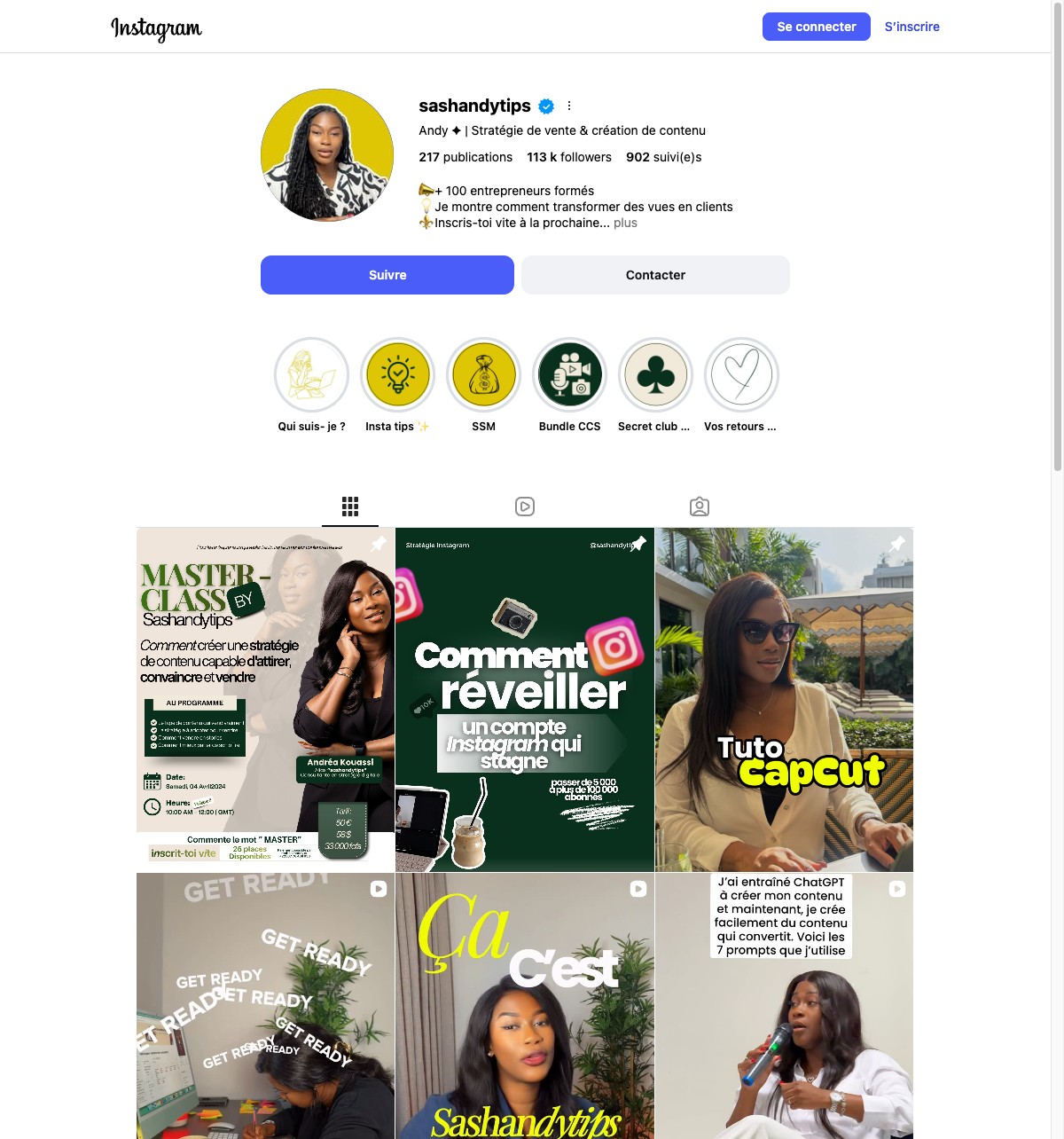
Rendez-vous sur un profil TikTok (ex : tiktok.com/@khaby.lame) ou Instagram (ex : instagram.com/garyvee).

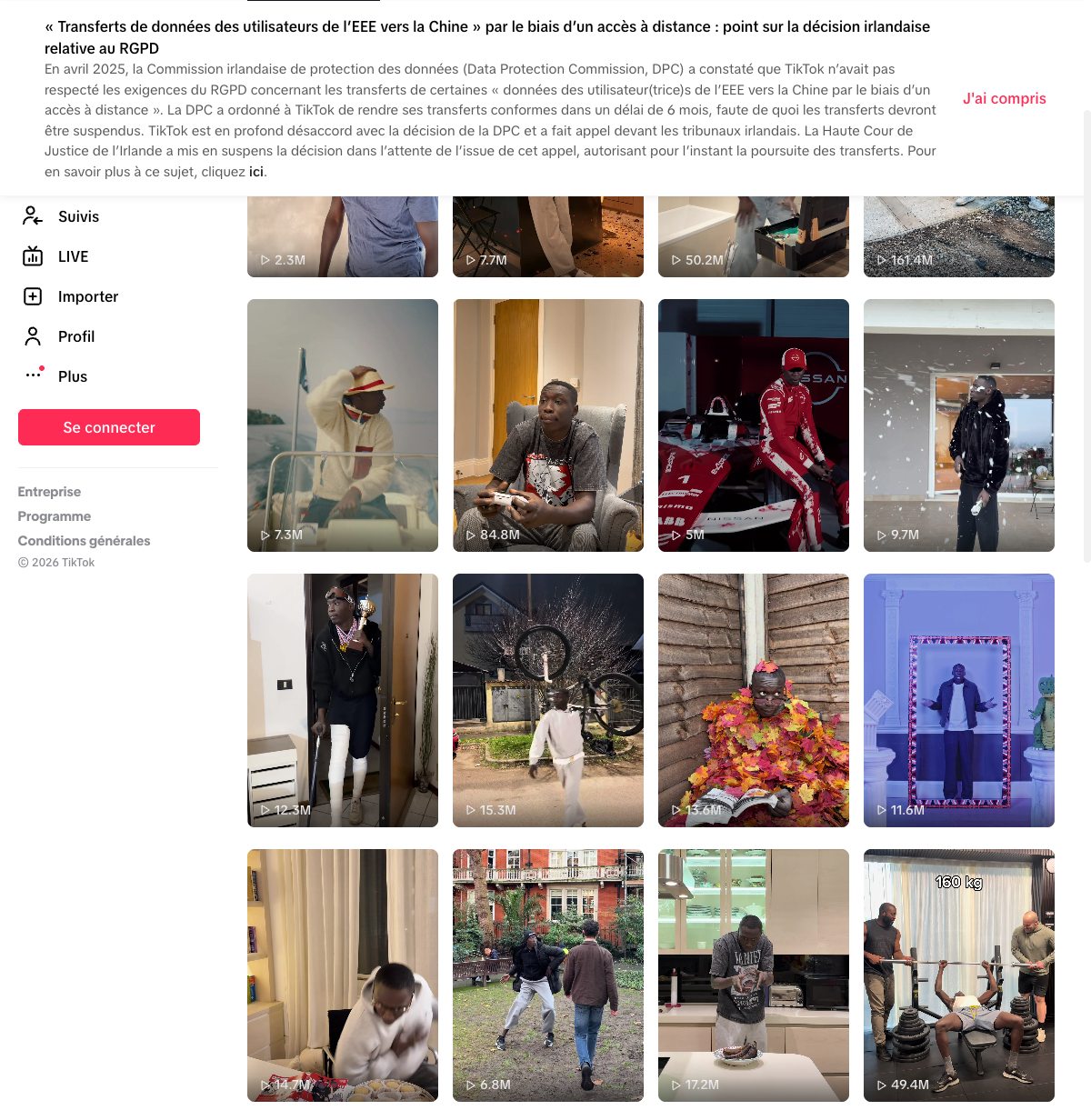
Page TikTok avant analyse
Page TikTok normale — l'extension n'est pas encore lancée
2
Scrollez pour charger les posts

Scrollez la page manuellement pour charger autant de posts que vous souhaitez analyser. Plus vous scrollez, plus il y aura de posts à trier.

3
Lancez l'analyse

Cliquez sur l'icône Content Hack (CH) dans la barre Chrome, puis sur le bouton "Analyser cette page".

La barre de tri apparaît en haut de la page avec le nombre de posts détectés.

4
Triez les contenus

Cliquez sur un critère de tri dans la barre :

VuesLikesCommentairesSaves

Cliquez à nouveau sur le même bouton pour inverser l'ordre (croissant / décroissant).

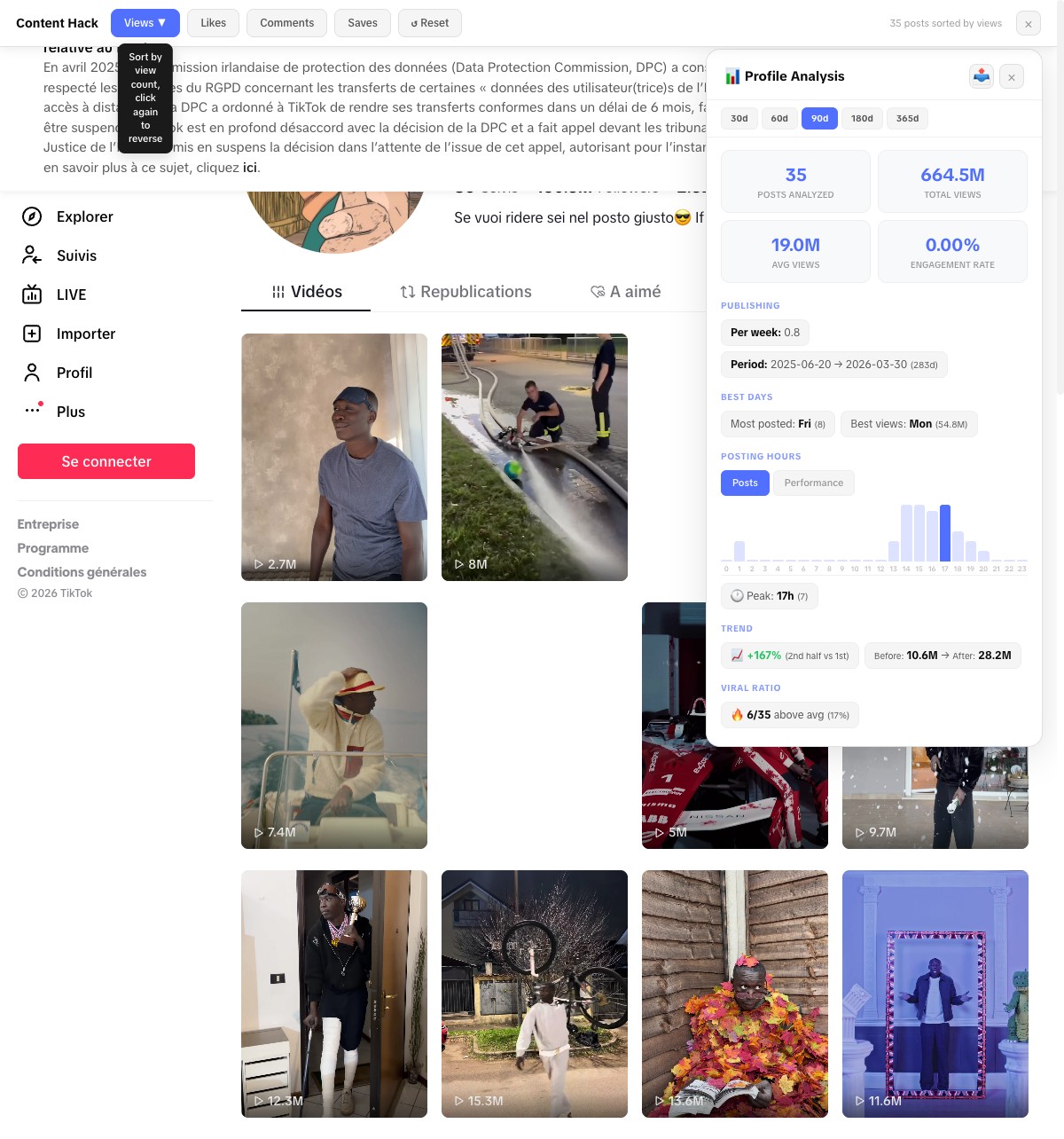
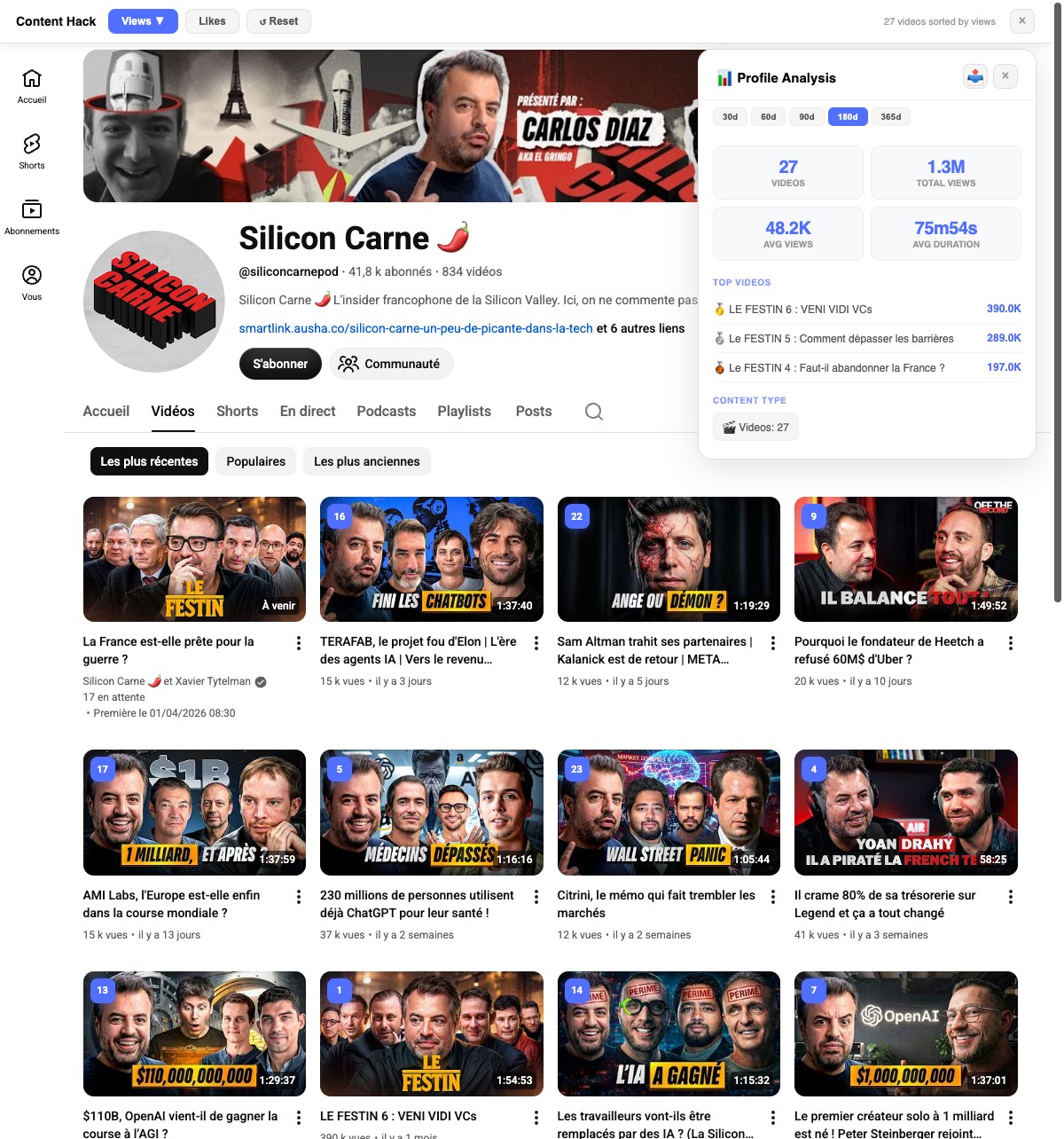
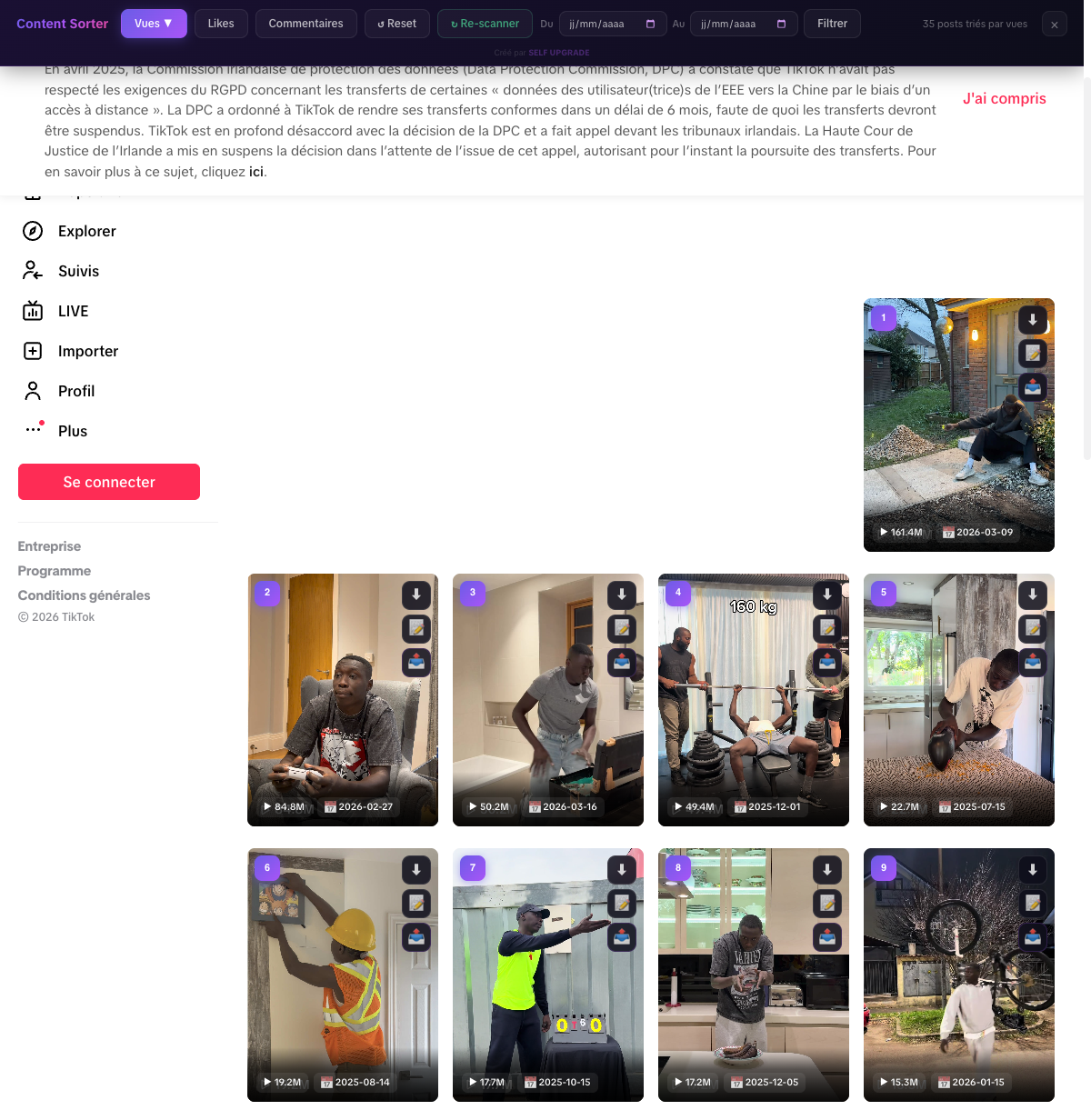
Posts triés par vues
Posts triés par nombre de vues (décroissant) — badges numérotés + statistiques sur chaque post
Boutons sur chaque post

Au survol d'un post, 2 boutons apparaissent en haut à droite :

Télécharger la vidéo — redirige vers un service de téléchargement
📤
Envoyer vers Notion — exporte le post avec toutes ses données (vues, likes, commentaires, date, caption) dans votre base Notion
3

Filtres et options

Affinez votre recherche

📅
Filtre par dates

Dans la barre de tri, remplissez les champs "Du" et "Au" puis cliquez "Filtrer". Seuls les posts publiés dans cette période seront affichés.

Re-scanner

Si vous avez scrollé davantage après l'analyse, cliquez sur le bouton vert "↻ Re-scanner" pour détecter les nouveaux posts chargés.

Reset

Cliquez sur "↺ Reset" pour revenir à l'ordre original des posts.

×
Fermer

Cliquez sur le × pour fermer l'extension et restaurer la page normale.

4

Connexion Notion

Exportez vos posts favoris directement dans une base de données Notion

1
Créer une intégration Notion

Allez sur notion.so/profile/integrations

Cliquez "Nouvelle intégration" (ou "New integration").

Donnez-lui un nom (ex : "Content Hack"), sélectionnez votre workspace, et cliquez "Soumettre".

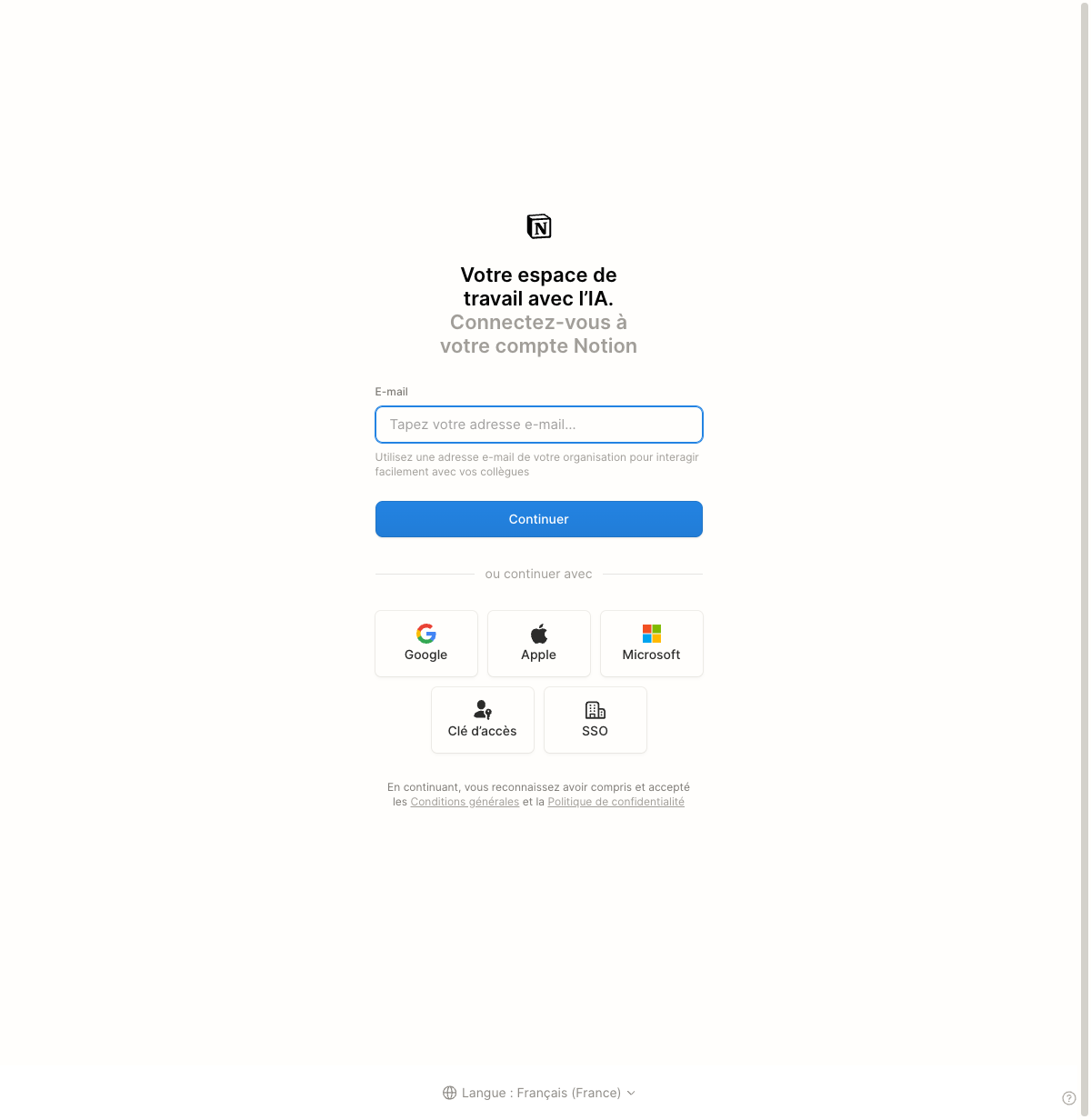
Page de connexion Notion
Connectez-vous à Notion pour accéder à la page des intégrations
2
Copier le token

Une fois l'intégration créée, vous verrez un "Internal Integration Secret" (token).

Il commence par ntn_. Cliquez sur "Afficher" puis "Copier".

Important

Ce token est secret. Ne le partagez jamais publiquement.

3
Créer une base de données Notion

Créez une nouvelle base de données dans Notion avec ces propriétés :

Nom de la propriété (en anglais)Type
TitleTitle
URLURL
PlatformSelect
ViewsNumber
LikesNumber
CommentsNumber
Publish DateDate
DescriptionRich text
Added DateDate
4
Partager la base avec l'intégration

Ouvrez votre base dans Notion, cliquez sur "..." (menu en haut à droite) → "Connexions" → recherchez le nom de votre intégration → "Confirmer".

Pourquoi cette étape ?

Sans cette étape, l'intégration n'a pas accès à votre base et ne pourra pas y écrire.

5
Configurer l'extension

Cliquez sur l'icône Content Hack dans Chrome, puis sur le bloc "Notion".

La page de paramètres s'ouvre :

  1. Collez votre token dans le champ
  2. Cliquez "Connecter et charger les bases"
  3. Sélectionnez votre base dans la liste déroulante
  4. Cliquez "Sauvegarder"

C'est connecté ! Le badge Notion passe en vert dans le popup.

6
Utiliser l'export Notion

Survolez n'importe quel post analysé, et cliquez sur le bouton 📤 (envoyer vers Notion).

Le bouton passe en vert ✓ si l'envoi est réussi.

Si le post est déjà dans votre base, l'extension le détecte et affiche "Déjà présent dans Notion" — pas de doublon.

?

Questions fréquentes

Réponses aux questions courantes

Les posts ne sont pas tous affichés ?

L'extension analyse uniquement les posts visibles sur la page. Scrollez davantage pour charger plus de posts, puis cliquez "↻ Re-scanner" pour les ajouter à l'analyse.

Instagram ne montre pas les likes ?

Sur Instagram, les statistiques (likes, commentaires, vues) sont extraites des données internes de la page. Vous devez être connecté à Instagram pour que les stats soient disponibles.

L'erreur "Notion non configuré" apparaît ?

Allez dans les paramètres de l'extension (popup → Notion) et configurez votre token + base de données.

Quelles pages sont supportées ?

TikTok : profils (@username), pages de recherche, pages hashtag
Instagram : profils uniquement

1

Installation

Install the extension in 30 seconds

1
Open Chrome extensions page

Type in the Chrome address bar:

chrome://extensions/

2
Enable Developer Mode

In the top right corner of the page, toggle on "Developer mode".

3
Load the extension

Click "Load unpacked" (top left button).

Select the content-hack-extension folder.

4
Pin the extension

Click the puzzle icon in Chrome's toolbar, then pin Content Hack to keep it visible.

2

Usage

Analyze and sort content from any profile

1
Go to a profile

Visit a TikTok profile (e.g. tiktok.com/@khaby.lame) or Instagram profile (e.g. instagram.com/garyvee).

TikTok page before analysis
Normal TikTok page — the extension is not yet launched
2
Scroll to load posts

Manually scroll the page to load as many posts as you want to analyze. The more you scroll, the more posts will be available for sorting.

3
Launch the analysis

Click the Content Hack (CH) icon in Chrome's toolbar, then click the "Analyze this page" button.

The sort bar appears at the top of the page with the number of detected posts.

4
Sort the content

Click a sorting criteria in the bar:

ViewsLikesCommentsSaves

Click the same button again to reverse the order (ascending / descending).

Posts sorted by views
Posts sorted by views (descending) — numbered badges + stats on each post
Buttons on each post

When hovering over a post, 2 buttons appear in the top right:

Download video — redirects to a download service
📤
Send to Notion — exports the post with all its data (views, likes, comments, date, caption) to your Notion database
3

Filters & options

Refine your search

📅
Date filter

In the sort bar, fill in the "From" and "To" fields then click "Filter". Only posts published in this period will be shown.

Rescan

If you scrolled further after the analysis, click the green "↻ Rescan" button to detect newly loaded posts.

Reset

Click "↺ Reset" to restore the original order of posts.

×
Close

Click the × to close the extension and restore the normal page.

4

Notion Setup

Export your favorite posts directly to a Notion database

1
Create a Notion integration

Go to notion.so/profile/integrations

Click "New integration".

Give it a name (e.g. "Content Hack"), select your workspace, and click "Submit".

Notion login page
Log in to Notion to access the integrations page
2
Copy the token

Once the integration is created, you'll see an "Internal Integration Secret" (token).

It starts with ntn_. Click "Show" then "Copy".

Important

This token is secret. Never share it publicly.

3
Create a Notion database

Create a new database in Notion with these properties:

Property nameType
TitleTitle
URLURL
PlatformSelect
ViewsNumber
LikesNumber
CommentsNumber
Publish DateDate
DescriptionRich text
Added DateDate
4
Share the database with your integration

Open your database in Notion, click "..." (top right menu) → "Connections" → search for your integration name → "Confirm".

Why this step?

Without this step, the integration cannot access your database.

5
Configure the extension

Click the Content Hack icon in Chrome, then click the "Notion" block.

The settings page opens:

  1. Paste your token in the field
  2. Click "Connect and load databases"
  3. Select your database from the dropdown
  4. Click "Save"

Done! The Notion badge turns green in the popup.

6
Use the Notion export

Hover over any analyzed post and click the 📤 button (send to Notion).

The button turns green ✓ if successful.

If the post is already in your database, the extension detects it and shows "Already in Notion" — no duplicate.

?

FAQ

Answers to common questions

Not all posts are showing?

The extension only analyzes posts that are visible on the page. Scroll further to load more posts, then click "↻ Rescan" to add them to the analysis.

Instagram doesn't show likes?

On Instagram, stats (likes, comments, views) are extracted from the page's internal data. You must be logged in to Instagram for stats to be available.

"Notion not configured" error?

Go to the extension settings (popup → Notion) and configure your token + database.

Which pages are supported?

TikTok: profiles (@username), search pages, hashtag pages
Instagram: profiles only